Üres

A Microsoft Office webes/telefonos aktiválásának részletes lépései
Tartalomjegyzék:
- 1. Válassza a telefonos aktiválást az Office Aktiválás varázslóban
- 2. Lépjen be a Microsoft Termékaktiválási Portálon és válassza a termék aktiválását
- 3. Válassza ki az aktiválandó Office program verzióját és az operációs rendszer típusát
- 4. Adja meg a telepítési azonosítót a Microsoft Termékaktiválási Portálon
- 5. Adja meg a visszaigazolási azonosítót az Office jóváhagyási azonosítónál
- 6. Ellenőrizze az aktiválás sikerességét
Válassza a telefonos aktiválást az Office Aktiválás varázslóban
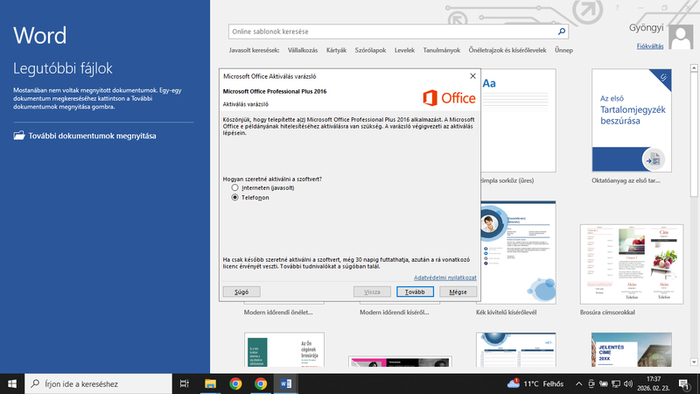
- Indítsa el valamelyik Office alkalmazást (pl. Word vagy Excel). Ilyenkor elindul az aktiválási varázsló.
- A „Hogyan szeretné aktiválni a szoftvert” kérdésre válassza a "Telefonon" lehetőséget, majd kattintson a Tovább gombra.Megjegyzés: Ha az aktiválási varázsló nem indul el, menjen a Fájl > Fiók > Termék aktiválása menüponthoz.
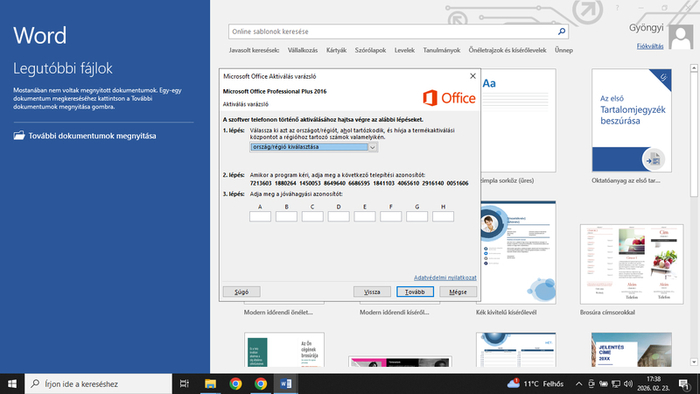
- A "Tovább" gomb megnyomása után keresse meg a "telepítési azonosítót" (2. lépés), amit meg kell adnia a Microsoft Portálján.
Lépjen be a Microsoft Termékaktiválási Portálon és válassza a termék aktiválását
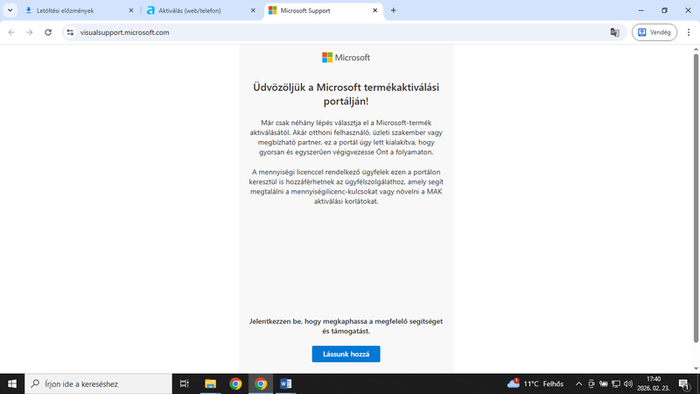
- Kattintson a Microsoft Termékaktiválási Portál linkre, majd a megnyíló oldalon nyomja meg a "Lássunk hozzá" gombot.
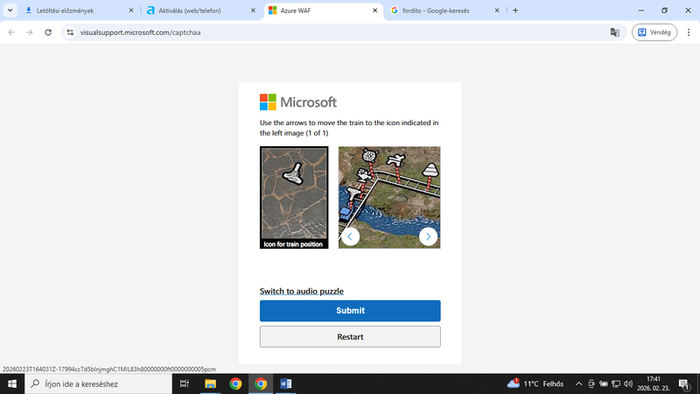
- A "Security Verification" (biztonsági ellenőrzés) oldalon kattintson a "Start" gombra. Végezze el az ellenőrző feladatot (pl. az ábra mozgatása a nyilakkal), majd nyomja meg a "Submit" (Beküldés) gombot.
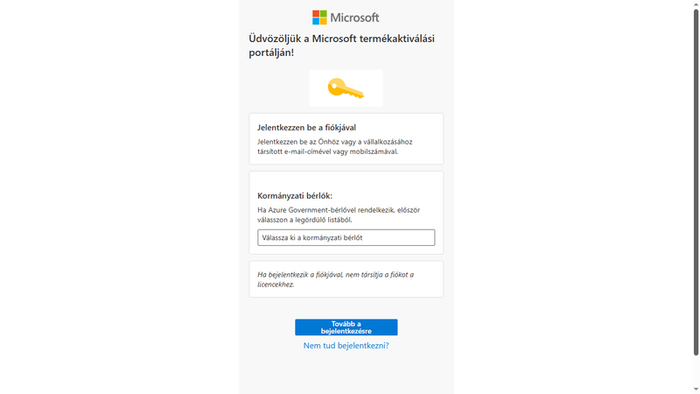
- Kattintson a "Tovább a bejelentkezésre" gombra, és jelentkezzen be Microsoft fiókjával.
Tipp: Ha még nincs fiókja, itt hozhat létre egyet pár perc alatt.
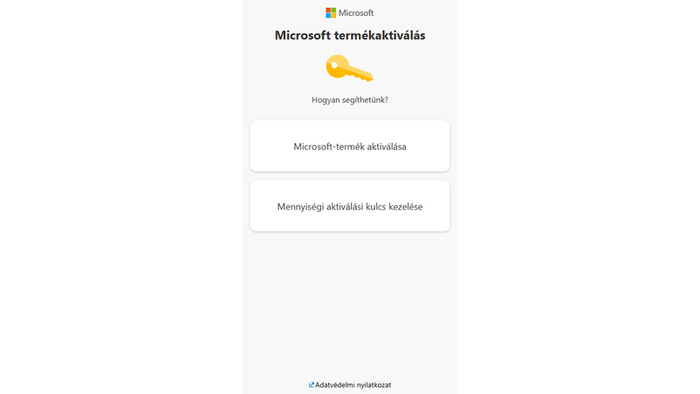
- A sikeres bejelentkezés után válassza a "Microsoft-termék aktiválása" lehetőséget a főmenüben.
Válassza ki az aktiválandó Office program verzióját és az operációs rendszer típusát
- A "Microsoft-termék aktiválása" gomb után, a "Milyen terméket próbál aktiválni" résznél válassza a "Microsoft Office" gombot.
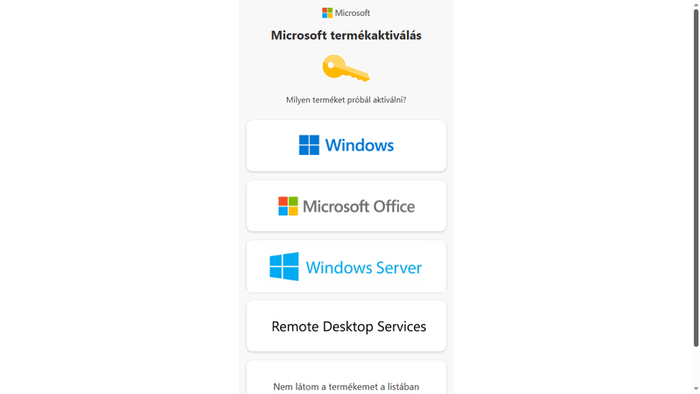
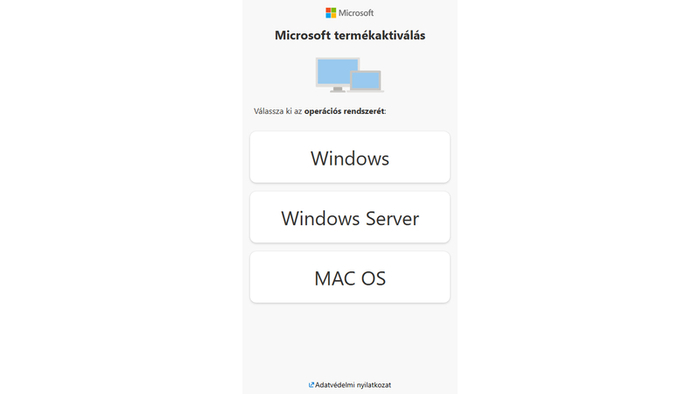
- A "Válassza ki az operációs rendszerét" résznél válassza a "Windows" gombot, ha a számítógépe Windows-os, vagy a "MAC OS" gombot, ha a számítógépe Apple számítógép.
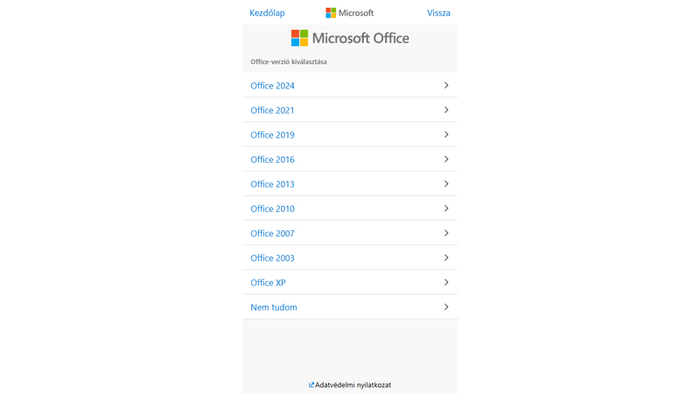
- Az "Office verzió kiválasztása" résznél kell megadni az aktiválandó Office program pontos verzióját (pl. 2021, 2019, 2016).
Adja meg a telepítési azonosítót a Microsoft Termékaktiválási Portálon
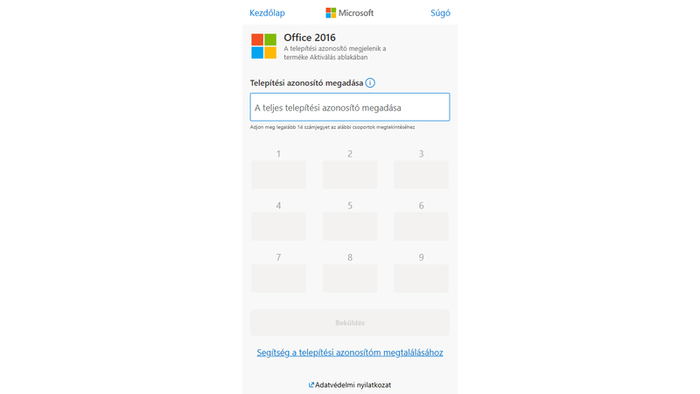
- A "Telepítési azonosító megadása" résznél gépelje be a számokat, majd nyomja meg a "Beküldés" gombot. Segítség: A telepítési azonosítót az Office aktiválási varázslójában a "2. lépés" szövegnél találja.
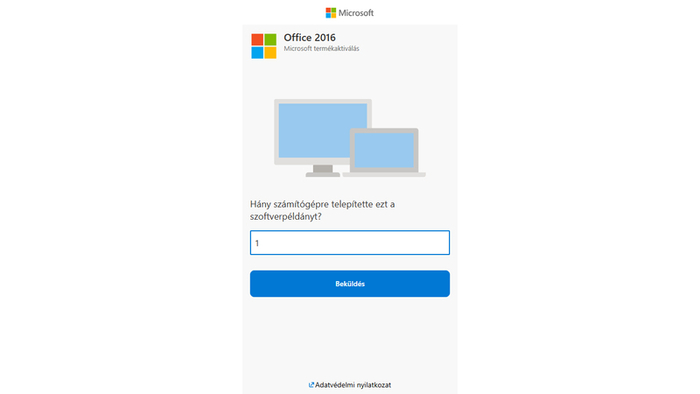
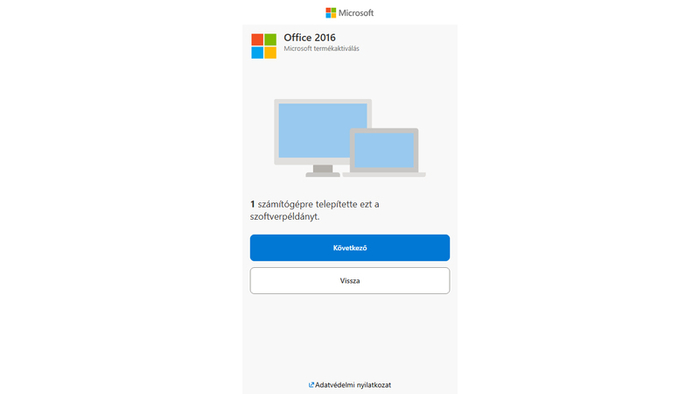
- A "Hány számítógépre telepítette ezt a szoftverpéldányt?" kérdésnél írjon be 1-est, és kattintson a "Beküldés" gombra.
- Amikor megjelenik az "1 számítógépre telepítette ezt a szoftverpéldányt" felirat, nyomja meg a "Következő" gombot a kód generálásához.
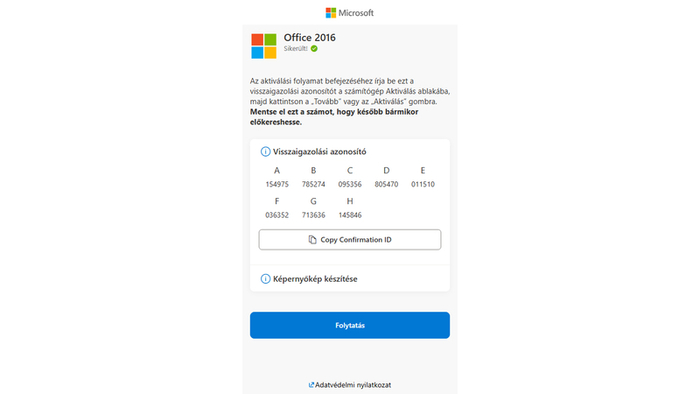
- A "Sikerült!" felirat alatt (zöld pipa mellett) láthatóvá válik a "Visszaigazolási azonosító"..Megjegyzés: Ha hibaüzenetet kap, ellenőrizze a beírt számokat vagy a verzióválasztást.
Adja meg a visszaigazolási azonosítót az Office jóváhagyási azonosítónál
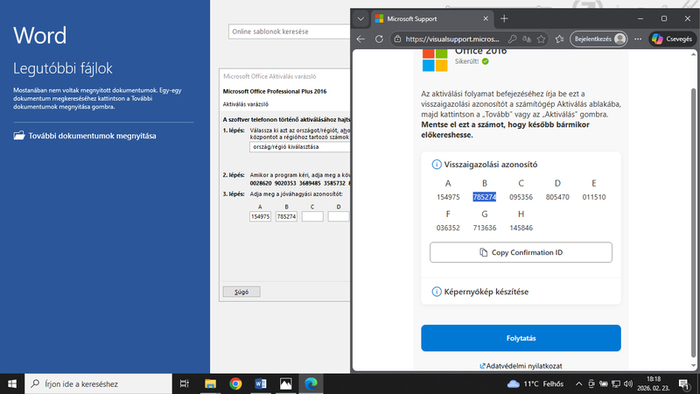
- A kapott "Visszaigazolási azonosítót" (Confirmation ID) írja be az Office aktiválási varázsló "3. lépés" részéhez (A-H mezők), majd kattintson a "Tovább" gombra.
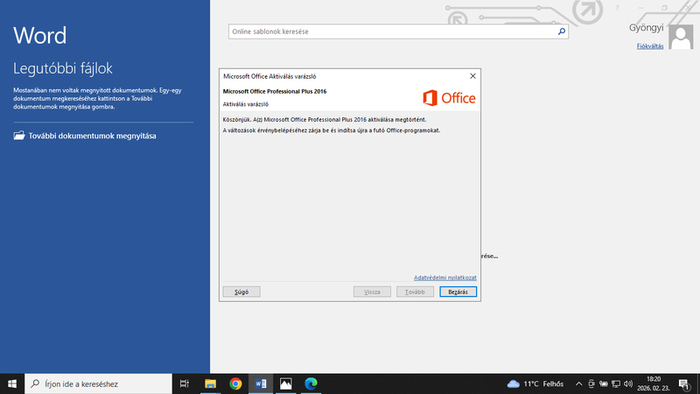
- Ha mindent jól csinált, a következő üzenetet kell látnia: "A Microsoft Office aktiválása megtörtént." Fontos: A változások érvénybelépéséhez zárja be és indítsa újra a futó Office-programokat.
Ellenőrizze az aktiválás sikerességét
A Microsoft Termékaktiválási Portálon a "Sikerült!" feliratot kell látnia egy zöld pipa mellett. Ez jelzi, hogy a rendszer generálta a kódot, amely alatta, a "Visszaigazolási azonosító" mezőkben látható.
Miután beírta a kódokat az Office varázslóba és a "Tovább" gombra kattintott, az ablakban megjelenik a "Microsoft Office aktiválása megtörtént" visszaigazolás.
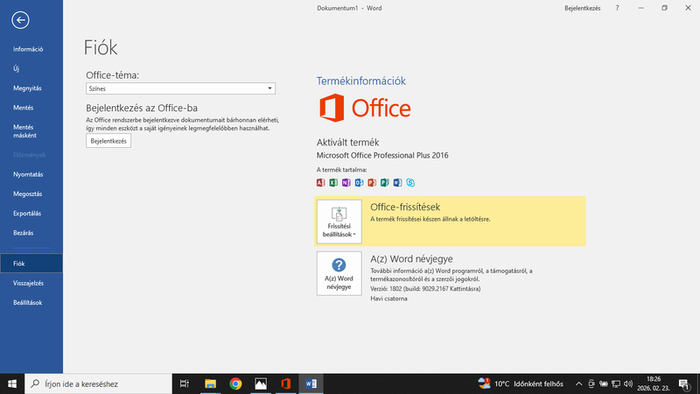
Az aktiválás állapotát bármikor ellenőrizheti bármelyik Office alkalmazásban (pl. Word vagy Excel) a Fájl > Fiók menüpontban, ahol az "Aktivált termék" feliratnak kell szerepelnie.
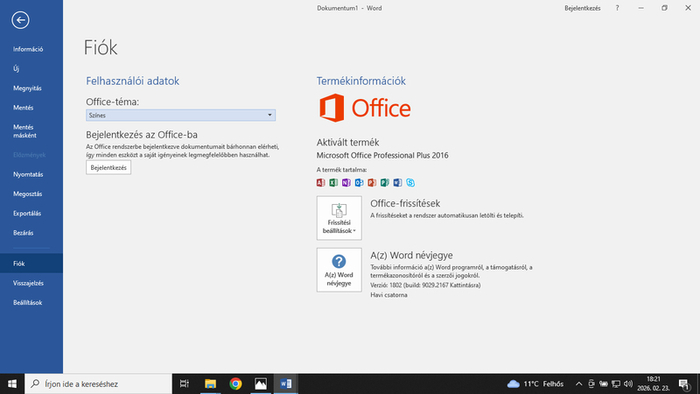
Fontos utolsó lépés: Aktiválás után indítsa újra a számítógépet, majd töltse le a legfrissebb Office frissítéseket ugyanitt, a Fájl > Fiók menüpontban a biztonságos és stabil működés érdekében.