Üres

A Windows webes/telefonos aktiválása
 A telefonos aktiválást a Microsoft 2026. év elején megszüntette.
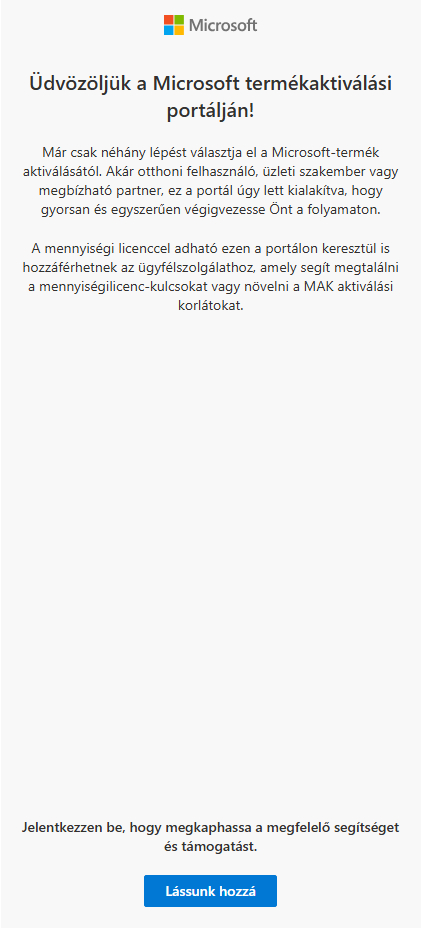
A weben, érhető el a telefonos aktiválás, a Termékaktiválási Portálon.
A Microsoft termékaktiválási portál elérhetősége:
https://visualsupport.microsoft.com/
A számítógépen, a szoftverekben telefonos aktiválást kell választani, de a Microsoft webes termékaktiválási portálon kell az aktiválási folyamatot végig vinni, egy könnyebb, gyorsabb, telefonmentes módszerrel.
A Termékaktiválási portálra való bejelentkezéshez Microsoft fiók szükséges. A bejelentkezéshez használt Microsoft-fiók nem kötődik a licenchez, csupán a portálhoz való biztonságos hozzáférés ellenőrzésére szolgál. Új Microsoft fiókot is létrehozhat az aktiváláshoz.
A Termékaktiválási portál, akkor használatos, ha a Windows/Office (vagy más Microsoft-termék) aktiválása során a "Telefonos aktiválás" lehetőséget választja.
A rendszer ilyenkor megjelenít egy telepítési azonosítót (Installation ID), amelyet a telefonos hívás helyett a Microsoft termékaktiválási portálján keresztül kell megadni. A portálon megadott telepítési azonosító ellenőrzése után a webhely generál egy visszaigazolási azonosítót (Confirmation ID). Ezt a kódot kell beírni a Windows vagy Office aktiválási varázslójába a folyamat véglegesítéséhez.
Offline eszközök: Lehetővé teszi az internetkapcsolattal nem rendelkező eszközök aktiválását is, amennyiben egy másik, online készülékről eléri a portált.
A Microsoft termékaktiválási portál egy olyan webes felület, amely a hagyományos, telefonos aktiválási folyamat kiváltására vagy kiegészítésére szolgál. Segítségével a felhasználók egy kényelmesebb, digitális munkafolyamaton keresztül aktiválhatják szoftvereiket, különösen akkor, ha az automatikus internetes aktiválás nem jár sikerrel.
Támogatott termékek: A portál a végleges (perpetual) Microsoft-termékek széles körét támogatja, beleértve a Windows 7, 8.1, 10 és 11 verziókat és az Office 2016, 2019, 2021 verziókat.
BŐVEBB HIVATALOS INFORMÁCIÓ A MICROSOFT TERMÉKAKTIVÁLÁSI PORTÁLRÓL
A MICROSOFT WINDOWS (7; 8.1; 10; 11) WEBES/TELEFONOS AKTIVÁLÁSA
Kérjük, olvassa el lentebb az aktiváláshoz szükséges információkat is.
Ha weben/telefonon aktiválható termékkulcsot szeretne aktiválni, az aktiválási varázslóban, a „Hogyan szeretné aktiválni a szoftvert?” kérdésnél, a „Telefonon” lehetőséget kell választani. weben/telefonon aktiválható termékkulcs aktiválásához nem az „Interneten (javasolt)” lehetőséget kell választani. Ha mégis az Internetes aktiválást választotta ki, a hibaüzeneten nyomjon egy vissza gombot és válassza a telefonos aktiválást.
Ha az automatikusan aktiválható termékkulcs Internetes aktiválása után hibaüzenetet kap, a hibaüzeneten a hibaelhárítási lehetőséget kell választani, ez után tudja a telefonos aktiválást bejelölni. Automatikusan aktiválható termékkulcs esetén is előfordulhat, hogy az aktiváláshoz webes/telefonos aktiválási megerősítés szükséges. Ez függhet a számítógép rendszerének az állapotától is.
A Windows rendszer telefonos aktiválása során egy varázsló vezet végig a folyamaton, ahol egy hosszú telepítési azonosítót (Installation ID) kell megadni a Microsoft Termékaktiválási Portálon, majd ők egy megerősítő azonosítót (Confirmation ID) adnak vissza, amit a Windows Aktiválási Varázslóban kell megadni.
AZ AKTIVÁLÁS LÉPÉSEI:
1. A varázsló elindítása: A Windows-ban a keresőbe be kell írni a slui 4 parancsot az aktiváló ablak megnyitásához, vagy választható valamelyik lentebb leírt módszer is.
2. Ország kiválasztása: Magyarországot kell kiválasztani.
3. Telepítési azonosító (IID): A képernyőn megjelenik egy számcsoportokból álló kód (általában 9 csoport), ezt kell megadni a Microsoft Termékaktiválási Portálon.
4. Megerősítő azonosító (CID) beírása: Ha a Microsoft Termékaktiválási Portál rendszere elfogadta a beírt kódot, megad egy másik számsort (A-tól H-ig tartó mezők), amit a Windowsba kell beírni az aktiválás befejezéséhez.
A telefonos aktiválás menüpont sokszor csak akkor jelenik meg, ha az online aktiválás sikertelen volt. A telefonos aktiválási opció néha rejtve marad, amíg a számítógép nem észlel aktiválási hibát.
Az aktiválási varázsló elindításának további módjai: A Windows keresőbe (a tálcán a nagyító ikon), az aktiválás szó beírása után megjelenik az „Aktiválási beállítások” lehetőség, amire rá kell klikkelni.
Alternatív megoldás (Parancssor): A parancssor (cmd, rendszergazdaként futtatva) segítségével is lekérhetőek a szükséges adatokat a webes/telefonos aktiválási folyamathoz: • Telepítési azonosító (IID) megjelenítése: cscript slmgr.vbs /dti. • Megerősítő azonosító (CID) beírása: cscript slmgr.vbs /atp [A kapott kód].
A Windows Gépházán keresztül is el lehet jutni a telefonos aktiváláshoz.
A gépház a „Start” menüben a főkapcsoló fölött található.
A webes/telefonos aktiválás, a Windows verziójától függően az alábbi útvonalakon található:
Windows 11
1. Gépház (Start menü > Gépház, vagy Win + I billentyűkombináció)
2. Rendszer > Aktiválás menüpont
3. Aktiválás telefonon opció (vagy "Aktiválás most" vagy a "Hibaelhárítás", ezután gyakran felajánlja a telefonos lehetőséget)
Windows 10
1. Gépház (Start menü > Gépház, vagy Win + I billentyűkombináció)
2. Frissítés és biztonság > Aktiválás
3. Az "Aktiválás" rész alatt található a Telefonon történő aktiválás opció.
Fontos változás: A Microsoft 2026 elején jelentősen korlátozta vagy megszüntette a régebbi szoftverek (Windows 7, 8.1) telefonos aktiválásának lehetőségét. Ha a menüpontokat nem találhatóak, vagy a telefonos rendszer nem fogadja a kódot, előfordulhat, hogy már csak online vagy termékkulcs-csere után aktiválható a rendszer.
Windows 8.1
1. Húzza be az egeret a jobb alsó sarokba, vagy nyomja meg a Win + C gombot a Charms bar megnyitásához.
2. Válassza a Gépház (Settings) > Gépbeállítások módosítása (Change PC settings) opciót.
3. Kattintson a bal oldalon a Windows aktiválása (Activate Windows) menüpontra.
4. Ha a Windows nincs aktiválva, válassza a Kapcsolatfelvétel az ügyfélszolgálattal (Contact customer support) gombot a telefonos varázsló indításához.
Windows 7
1. Kattintson a Start menüre, majd jobb gombbal a Számítógép elemre, és válassza a Tulajdonságok opciót.
2. Görgessen le a lap aljára a Windows-aktiválás szakaszhoz.
3. Kattintson a Windows aktiválása most linkre.
4. A megjelenő ablakban válassza az Aktiválás az automatikus telefonos rendszerrel lehetőséget.
A MICROSOFT WINDOWS AKTIVÁLÁSÁHOZ FONTOS INFORMÁCIÓK:
Az aktiválás csak akkor fog sikerülni, ha a termékkulcshoz megfelelő programot próbálja aktiválni (pl.: Home, Home N vagy Pro, Pro N). A termékkulcs csak az egyik verzióhoz jó, a többihez nem.
Csak az általunk is ajánlott/küldött hivatalos linkről letöltött és frissen telepített Windows esetén garantálható az aktiválás sikeressége. Régi telepítésű, vagy aktivátor programokkal aktivált, Windows esetén lehetnek aktiválási problémák. Ilyen esetekben az automatikusan aktiválható termékkulcs is webes/telefonos megerősítést/aktiválást kérhet.
Ha Windows 7 vagy 8.1 programról frissített Windows 10 programra, vagy Windows 10-ről 11-re, abban az esetben a termékkulcs nem lesz aktiválható, mert a Windows-ról frissített Windows aktiválásához más típusú termékkulcs szükséges és ilyet nem forgalmazunk.
Windows-ról, Windows-ra frissített gép esetben az újratelepítés megoldhatja az aktiválási problémát és a Windows aktiválható lesz a termékkulccsal.
Ha Önnek régi Windows verzióról, új Windows verzióra frissített rendszere van, javasoljuk az újratelepítést, mert megbízható gyors működést csak a teljes újratelepítés után várhat el a számítógépétől.
A Windows korábbi verziójáról újabbra történő frissítés legfőbb különbsége a tiszta telepítéshez képest a kényelem és a rendszertisztaság közötti egyensúlyban rejlik.
Míg a frissítés gyors és megtartja az adataidat, a tiszta telepítés stabilabb és gyorsabb rendszert eredményez.
A frissítés (Upgrade) hátrányai a tiszta telepítéshez képest:
• Maradványfájlok és „szemét”: A frissítés során a régi rendszer beállításjegyzéki (registry) bejegyzései, ideiglenes fájljai és már nem használt programtöredékei megmaradhatnak, ami lassíthatja a rendszert.
• Örökölt hibák: Ha a régi Windows-ban voltak szoftveres hibák, instabilitás vagy kisebb korrupciók, azok nagy valószínűséggel átkerülnek az új rendszerbe is.
• Driver-konfliktusok: A régi rendszerhez optimalizált illesztőprogramok (driverek) kompatibilitási hibákat vagy akár kék halált is okozhatnak az új verzió alatt.
• Tárhelyigény: A frissítéskor a Windows létrehoz egy Windows.old mappát, amely a korábbi rendszer mentését tartalmazza. Ez jelentős tárhelyet foglal (akár 20-30 GB-ot is), amíg 10 nap után automatikusan (vagy manuálisan) nem törlődik.
• Alacsonyabb teljesítmény: Tesztek alapján a tiszta telepítés gyakran gyorsabb rendszerindítást és jobb válaszidőt produkál, mivel nincsenek felesleges háttérfolyamatok és régi startup elemek.