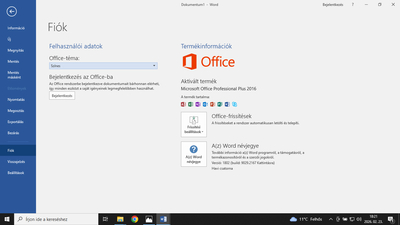
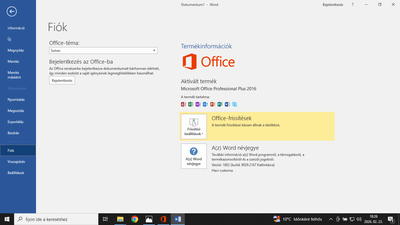
Üres

Az Office webes/telefonos aktiválása
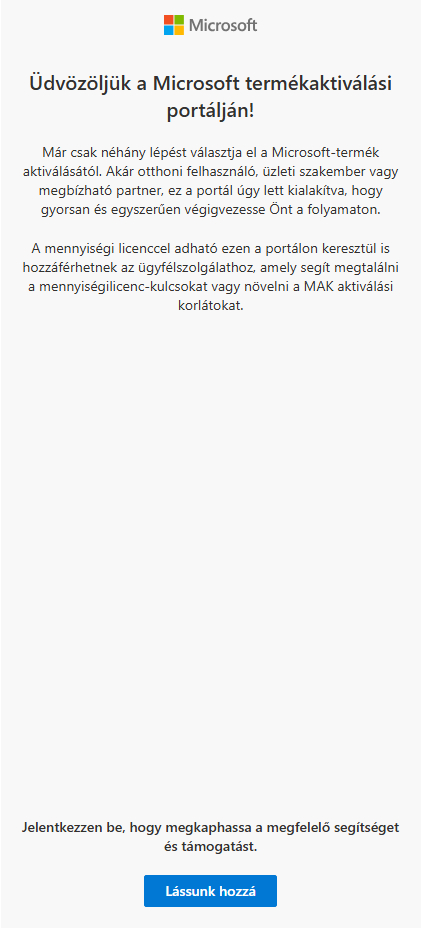
Aktiválás a Microsoft Termékaktiválási Portálon
A szoftverekben a telefonos aktiválást kell választani, de a folyamatot a webes portálon kell végigvinni, egy könnyebb és gyorsabb módszerrel.
Fontos változás:
A hagyományos telefonos aktiválást a Microsoft 2026. év elején megszüntette. A weben elérhető Portál hivatott ezt kiváltani.
A hagyományos telefonos aktiválást a Microsoft 2026. év elején megszüntette. A weben elérhető Portál hivatott ezt kiváltani.
A portál közvetlen elérhetősége:
https://visualsupport.microsoft.com
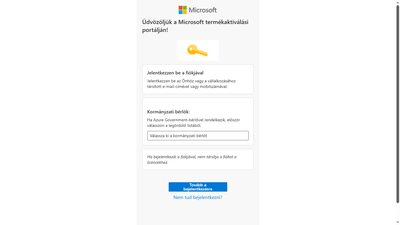
Bejelentkezés:
A portálhoz Microsoft fiók szükséges. Ez nem kötődik a licenchez, csupán a biztonságos hozzáférés ellenőrzésére szolgál. Akár új fiókot is létrehozhat.
https://visualsupport.microsoft.com
Bejelentkezés:
A portálhoz Microsoft fiók szükséges. Ez nem kötődik a licenchez, csupán a biztonságos hozzáférés ellenőrzésére szolgál. Akár új fiókot is létrehozhat.
Az Office 2016, 2019, 2021 webes/telefonos aktiválása:
Ha weben/telefonon szeretne aktiválni, az aktiválási varázslóban a „Hogyan szeretné aktiválni a szoftvert?” kérdésnél a „Telefonon” lehetőséget kell választani. Weben/telefonon aktiválható termékkulcs esetén ne az „Interneten (javasolt)” opciót válassza.
Technikai okok és hibaüzenetek:
Bizonyos esetekben az online aktiválás sikertelen lehet (pl. maximális aktiválások száma hiba). Ilyenkor válassza a hibaelhárítást, majd a telefonos aktiválást.
Offline eszközök
Internetkapcsolattal nem rendelkező eszközök aktiválását is lehetővé teszi egy másik online készülék segítségével.
Támogatott termékek
Windows 7-11 verziók, valamint Office 2016, 2019 és 2021 kiadások.
Az aktiválás lépései (röviden):
- Válassza a telefonos aktiválást az Office Aktiválás varázslóban.
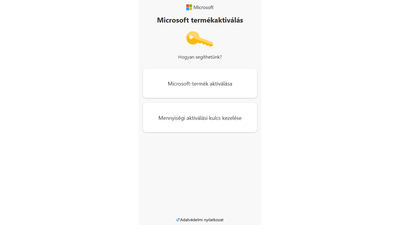
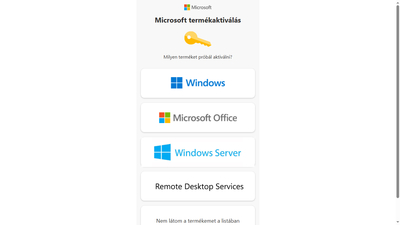
- Lépjen be a Microsoft Termékaktiválási Portálon és válassza a termék aktiválását.
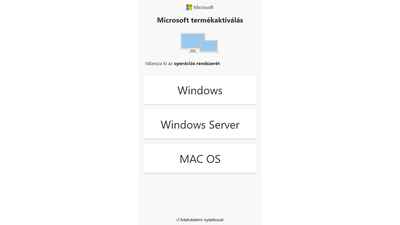
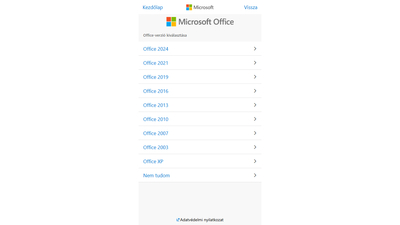
- Válassza ki az aktiválandó Office verziót és az operációs rendszer típusát.
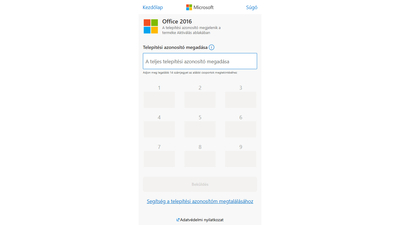
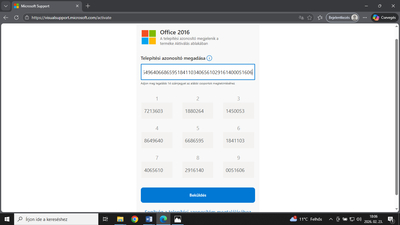
- Adja meg a telepítési azonosítót (IID) a Portálon.
- Adja meg a visszaigazolási azonosítót (CID) az Office varázslóban.
- Ellenőrizze az aktiválás sikerességét a Fájl > Fiók menüpontban.
Office segédlet
Webes/telefonos aktiválás lépései:
Válassza a telefonos aktiválást az Office Aktiválás varázslóban
- Indítsa el valamelyik Office alkalmazást (pl. Word vagy Excel). Ilyenkor elindul az aktiválási varázsló.
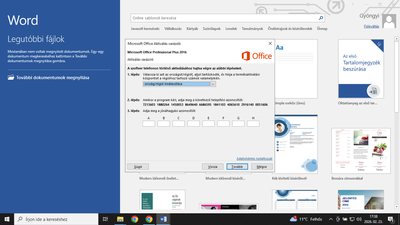
- A „Hogyan szeretné aktiválni a szoftvert” kérdésre válassza a "Telefonon" lehetőséget, majd kattintson a Tovább gombra.
Megjegyzés: Ha az aktiválási varázsló nem indul el, menjen a Fájl > Fiók > Termék aktiválása menüponthoz és klikkeljen az aktiválásra.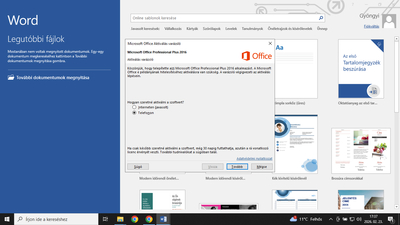
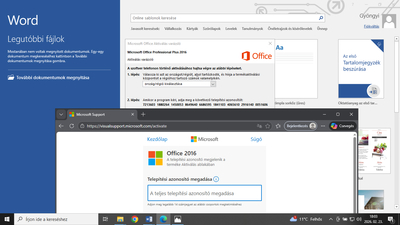
- A "Tovább" gomb megnyomása után keresse meg a "telepítési azonosítót" (a fotón a "2. lépés" szövegnél), amit meg kell adnia a Microsoft Termékaktiválási Portálján.
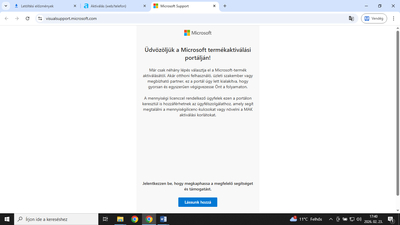
Lépjen be a Microsoft Termékaktiválási Portálon és válassza a termék aktiválását
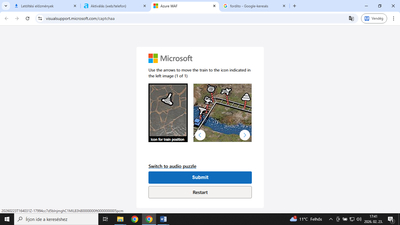
Válassza ki az aktiválandó Office program verzióját és az operációs rendszer típusát
Adja meg a telepítési azonosítót a Microsoft Termékaktiválási Portálon
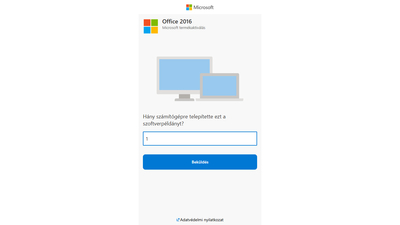
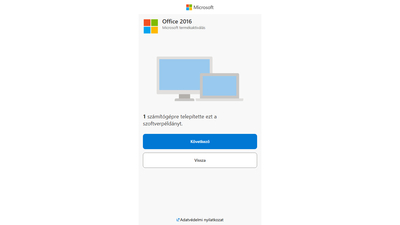
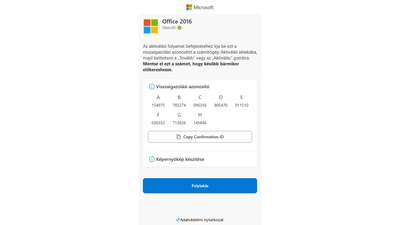
Adja meg a visszaigazolási azonosítót az Office jóváhagyási azonosítónál
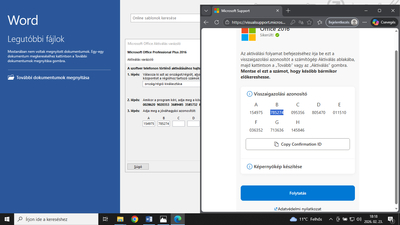
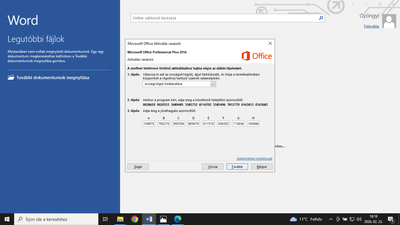
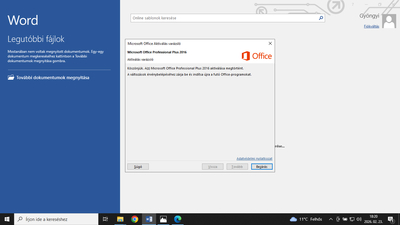
Ellenőrizze az aktiválás sikerességét